
Télécharger PdaNet – Partage de connexion Android, hotspot USB, outil de partage gratuit
Vue d’ensemble
PdaNet transforme votre smartphone Android en un modem fiable et mobile pour les ordinateurs portables, netbooks ou tout appareil pouvant accepter une connexion réseau filaire. Au lieu de chercher des hotspots Wi‑Fi publics ou de payer pour un forfait mobile séparé, il vous suffit de brancher votre téléphone à un ordinateur via un câble USB et de laisser PdaNet gérer le reste. L’application est légère, fonctionne à la fois sur les postes Windows et macOS, et propose une icône propre dans la barre d’état système qui vous permet de surveiller le statut de la connexion d’un seul coup d’œil.
Bien que de nombreux opérateurs découragent voire bloquent le partage de connexion traditionnel, PdaNet utilise une méthode qui contourne les restrictions habituelles, ce qui en fait une solution pratique pour les voyageurs, les travailleurs à distance et les étudiants qui ont besoin d’un lien Internet stable sans matériel supplémentaire. Le logiciel comprend des fonctionnalités optionnelles telles que la reconnexion automatique, la personnalisation DNS avec Google DNS, et un commutateur d’icône réseau qui apparaît uniquement lorsqu’une connexion est active. Dans l’ensemble, PdaNet offre une manière simple et sécurisée de partager le forfait de données de votre téléphone avec un ordinateur, garantissant que vous restiez connecté où que vous soyez.
Fonctionnalités clés & avantages
- Partage USB simplifié – Connectez votre appareil Android avec un câble USB standard et laissez PdaNet créer instantanément un pont réseau.
- Support multiplateforme – Des clients natifs sont disponibles pour Windows 7/8/10/11 et macOS 10.12 et versions ultérieures.
- Option de connexion automatique – Le logiciel peut être configuré pour établir automatiquement une connexion chaque fois que le téléphone est branché.
- Configuration DNS personnalisée – Passez à Google DNS ou à tout serveur DNS préféré directement depuis le client de bureau pour une résolution plus rapide.
- Indicateur dans la barre d’état système – Une icône discrète affiche le statut de la connexion en temps réel et offre un accès rapide aux paramètres.
- Empreinte faible en ressources – Le client de bureau s’exécute en arrière‑plan avec une utilisation minimale du CPU et de la mémoire.
- Transfert de données sécurisé – Tout le trafic transite par le canal de données natif du téléphone, évitant les vulnérabilités Wi‑Fi tierces.
- Installation sans pilote (Windows) – L’installateur inclut les pilotes nécessaires, éliminant les étapes supplémentaires pour la plupart des utilisateurs.
Ces fonctionnalités combinées offrent aux utilisateurs une expérience de partage fiable qui semble native tant pour le téléphone que pour l’ordinateur. Parce que la connexion est filaire, vous évitez les pics de latence et les interférences qui peuvent affecter les solutions de hotspot Wi‑Fi, notamment dans les environnements urbains très fréquentés. De plus, la possibilité de basculer les paramètres DNS vous permet de contourner le throttling de l’opérateur ou d’améliorer les temps de chargement des pages sans modifier la configuration du routeur. Pour les professionnels qui ont besoin d’un lien stable pour les appels vidéo, l’accès au cloud ou les transferts de gros fichiers, PdaNet offre un niveau de constance que de nombreuses alternatives sans fil ne peuvent tout simplement pas égaler.
Installation, utilisation & compatibilité
Systèmes d’exploitation de bureau pris en charge
- Windows 7, 8, 10, 11 (32 bits et 64 bits)
- macOS 10.12 Sierra et versions ultérieures (y compris Apple Silicon via Rosetta 2)
Installation étape par étape
1. Téléchargez le client de bureau depuis le site officiel de PdaNet. Choisissez l’installateur Windows ou macOS selon votre ordinateur.
2. Exécutez l’installateur. L’assistant vous guidera à travers les étapes standard – acceptez le contrat de licence, choisissez un dossier d’installation, et laissez le programme installer les pilotes USB requis (Windows) ou les extensions du noyau (macOS).
3. Installez l’application mobile sur votre appareil Android. Ouvrez le Google Play Store, recherchez “PdaNet+” (la version gratuite) ou “PdaNet Pro” pour des fonctionnalités supplémentaires, puis appuyez sur Installer.
4. Connectez le téléphone à l’ordinateur à l’aide d’un câble USB. Assurez‑vous que le débogage USB est désactivé ; PdaNet fonctionne avec les câbles de charge standards.
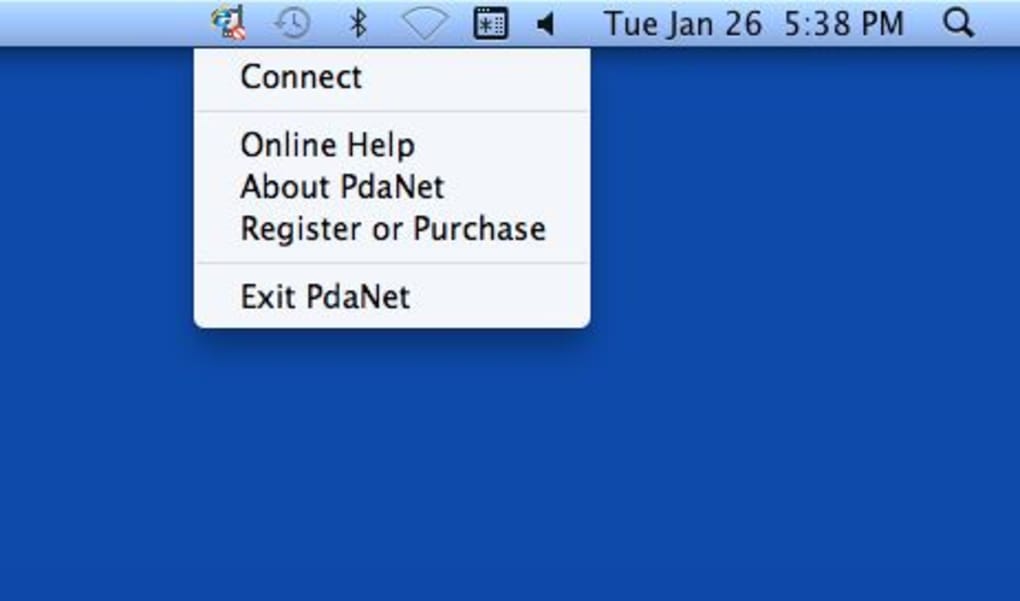
5. Lancez le client de bureau. L’icône dans la barre d’état système apparaîtra, indiquant que le logiciel a détecté votre téléphone. Cliquez sur l’icône pour ouvrir le panneau de contrôle.
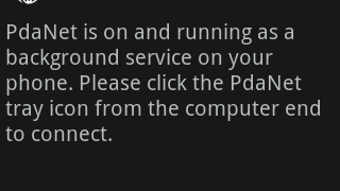
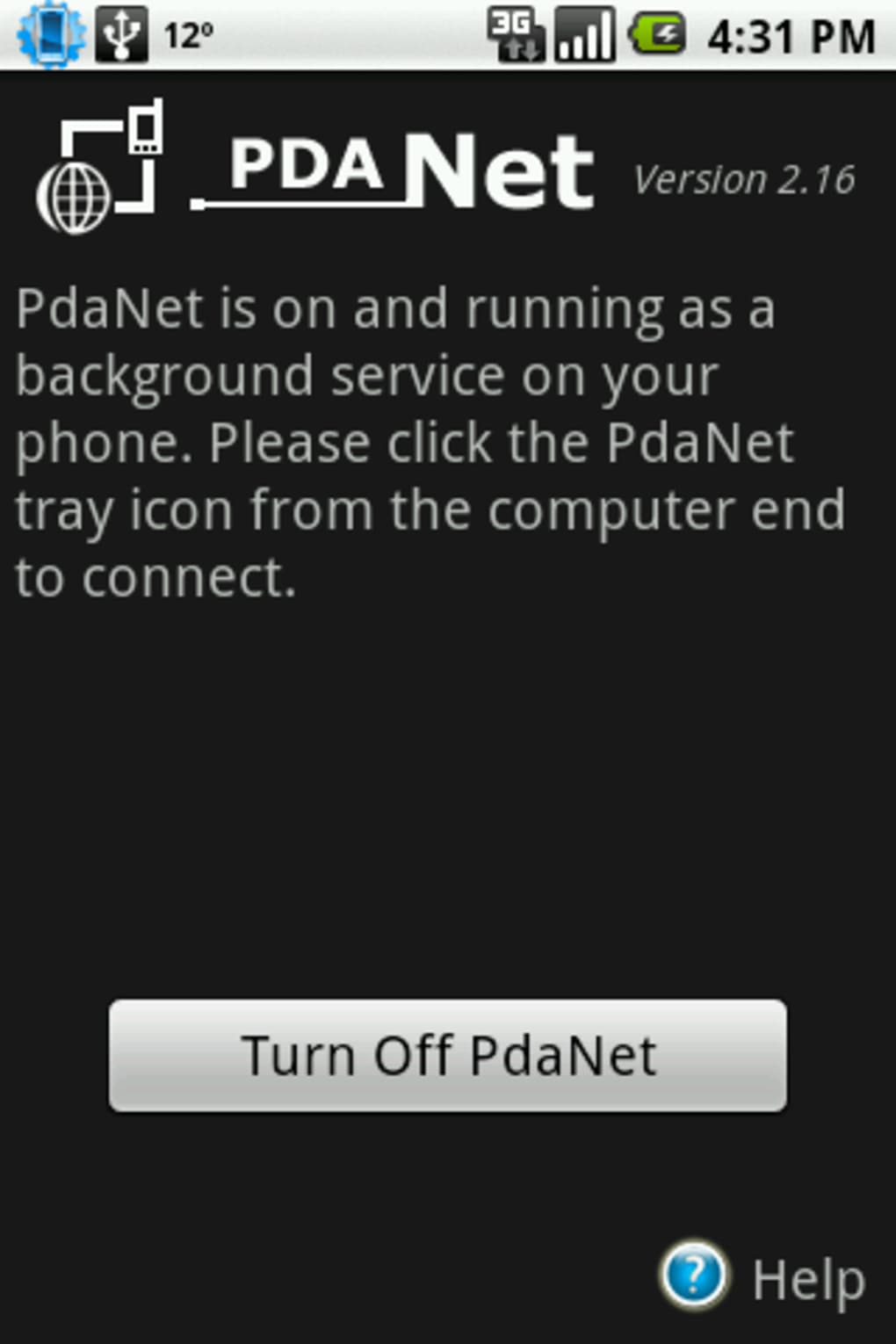
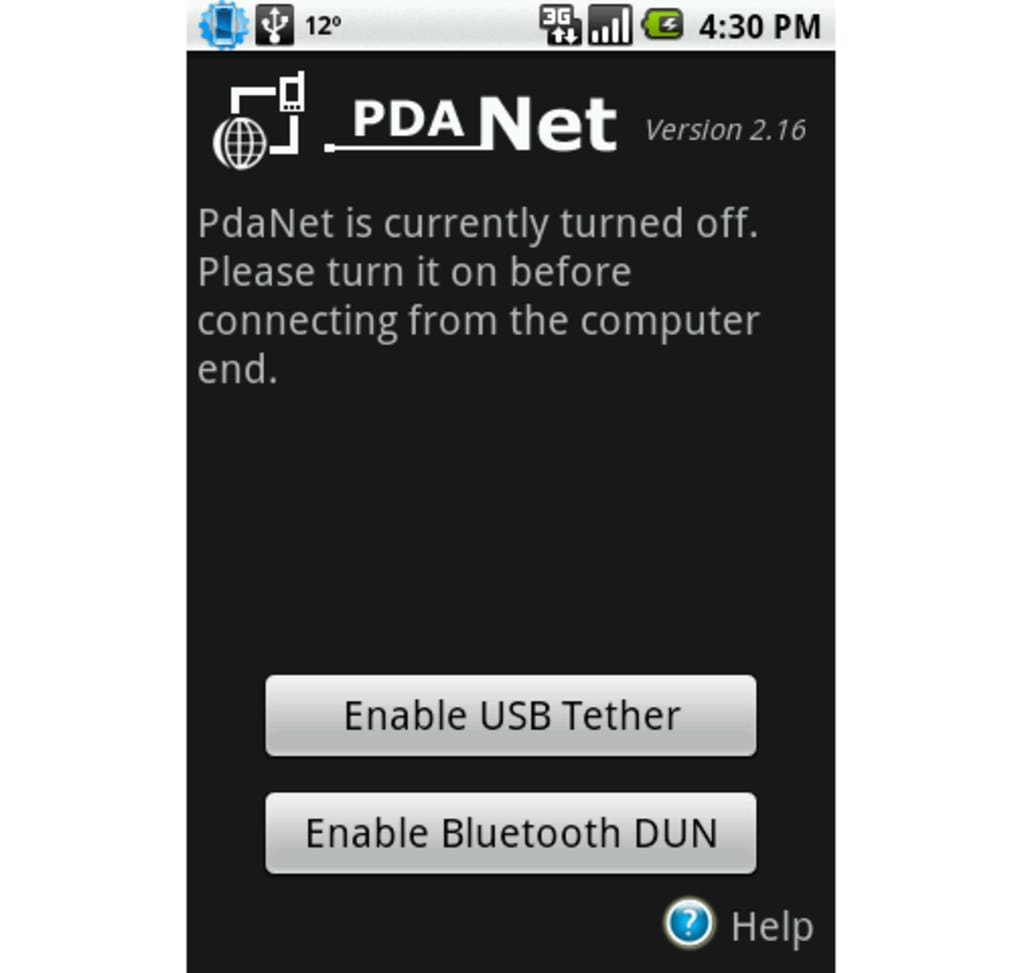
6. Activez le partage depuis l’application mobile – naviguez vers “USB Tether” et activez‑le. Le client de bureau devrait immédiatement enregistrer un nouvel adaptateur réseau et attribuer une adresse IP.
7. Vérifiez la connectivité en ouvrant un navigateur Web sur votre ordinateur. Si la page se charge, vous êtes en ligne ; sinon, revenez au panneau des paramètres pour vérifier le DNS ou les options de connexion automatique.
Conseils pour une expérience fluide
– Gardez votre téléphone chargé. Bien que l’USB fournisse de l’alimentation, une utilisation intensive des données peut vider la batterie rapidement. Envisagez d’utiliser un hub USB alimenté si vous prévoyez des sessions prolongées.
– Vérifiez les politiques de votre opérateur. Certains opérateurs traitent le partage comme un service distinct et peuvent limiter la vitesse ou facturer des frais supplémentaires. Consultez votre contrat avant une utilisation fréquente.
– Mettez à jour régulièrement. Les composants de bureau et mobiles reçoivent périodiquement des correctifs qui améliorent la compatibilité avec les nouvelles versions d’Android et les mises à jour du système d’exploitation.
– Utilisez un câble de haute qualité. Les câbles bon marché ou endommagés peuvent provoquer des connexions intermittentes, entraînant des interruptions de session.
Avantages, inconvénients, FAQ & verdict final
Avantages
- Partage USB simple sans matériel supplémentaire.
- Fonctionne à la fois sur les plateformes Windows et macOS.
- Consommation CPU et mémoire faible.
- Options DNS personnalisées et connexion automatique améliorent l’utilisabilité.
- Connexion filaire sécurisée réduisant l’exposition aux menaces Wi‑Fi publiques.
Inconvénients
- Exige un câble USB physique ; pas adapté aux scénarios totalement sans fil.
- Certains opérateurs peuvent limiter ou bloquer le partage, obligeant les utilisateurs à vérifier les conditions du contrat.
- La version gratuite ne propose pas les fonctionnalités avancées telles que le partage Bluetooth ou le hotspot Wi‑Fi.
- L’installation initiale du pilote sous Windows peut déclencher des invites de sécurité pour certains utilisateurs.
Questions fréquentes
Puis‑je utiliser PdaNet avec un ordinateur portable Windows 10 ?
Oui. PdaNet prend en charge Windows 7, 8, 10 et 11. L’installateur inclut les pilotes nécessaires, et l’application fonctionne avec les versions 32 bits et 64 bits.
Dois‑je activer le débogage USB sur mon téléphone Android ?
Non. PdaNet fonctionne avec le mode de connexion USB standard. Le débogage USB n’est pas requis et peut rester désactivé pour des raisons de sécurité.
La vitesse de connexion est‑elle identique à celle de mes données mobiles ?
La connexion partagée utilise le même forfait de données cellulaires, donc les vitesses sont comparables à celles que vous obtenez sur le téléphone, sous réserve des conditions du réseau et du throttling de l’opérateur.
Puis‑je utiliser PdaNet sur un Mac avec processeur Apple Silicon ?
Oui. Le client macOS s’exécute sous Rosetta 2 sur Apple Silicon, offrant les mêmes fonctionnalités que sur les Macs Intel.
Existe‑t‑il une limite de données que je peux partager ?
PdaNet n’impose aucune limite de données. Cependant, votre opérateur mobile peut appliquer des restrictions ou facturer des frais supplémentaires pour le partage au‑delà d’un certain seuil.
Conclusion & appel à l’action
Pour quiconque a besoin d’une méthode rapide et fiable pour transférer la connectivité Internet d’un téléphone Android vers un ordinateur portable, PdaNet reste l’un des outils les plus pratiques du marché. Son flux de partage USB simple, sa faible consommation de ressources et son support multiplateforme en font une alternative attrayante aux gros hotspots mobiles ou aux cartes SIM uniquement données. Bien que la version gratuite couvre les fonctionnalités essentielles, les utilisateurs avancés peuvent envisager la mise à niveau Pro pour les capacités Bluetooth et hotspot Wi‑Fi.
Si vous cherchez une solution sécurisée et économique pour rester en ligne lors de vos déplacements, en télétravail ou simplement pour éviter les Wi‑Fi publics peu fiables, téléchargez PdaNet dès aujourd’hui et profitez d’un partage sans tracas en quelques minutes.







